今回、Amazon 公式整備品として ThinkPad X1 Carbon Gen 6(Memory 8GB SSD 512 GB) が 3 万円で販売されているのを見つけた。
そこで、急にパソコン買った(QPK)。
到着は非常に早く、箱を開けて最初に感じたのは「軽い」という単純な驚きだった。
かつて企業向けフラッグシップとして高価だったモデルが、いまこの価格で手に入るという事実自体に強い感動がある。
ThinkPad X1 Carbon は、軽量カーボン筐体のビジネスモバイルとして継続的に発展してきたシリーズである。[1][2]
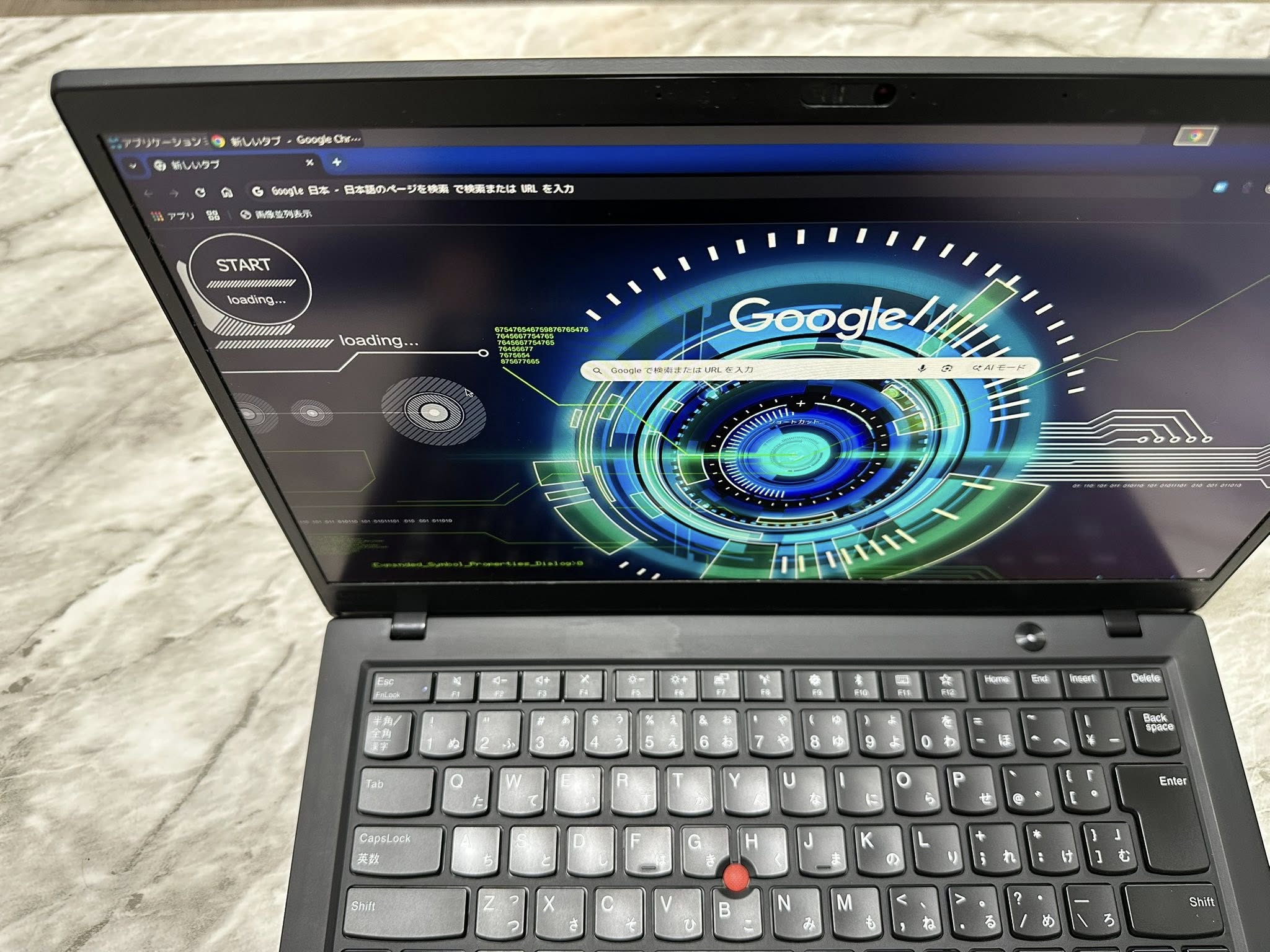
軽いのに頑丈、そしてタイピングが良い
実際に触れてみると、筐体の剛性、ヒンジの安定感、キーボードの打鍵感、パームレストの質感など、いずれも長時間の作業を前提に設計されていることがすぐに分かる。
軽いのに剛性感があり、持ち運びをまったく苦に感じない。
この「軽さと安心感の同居」は ThinkPad の象徴的な特徴であり、実作業で価値を強く実感する。[3]
自分はかつて X31、X40、X60、X61、X230 など歴代 ThinkPad を長年使ってきたが、ThinkPad X1 Carbon Gen 6 はそれらの延長線上にありながら、現代的な完成形に到達していると感じる。
ThinkPad は時代が変わっても「実用性の塊」という思想を維持しており、この点は現在でもまったく変わっていない。[3]
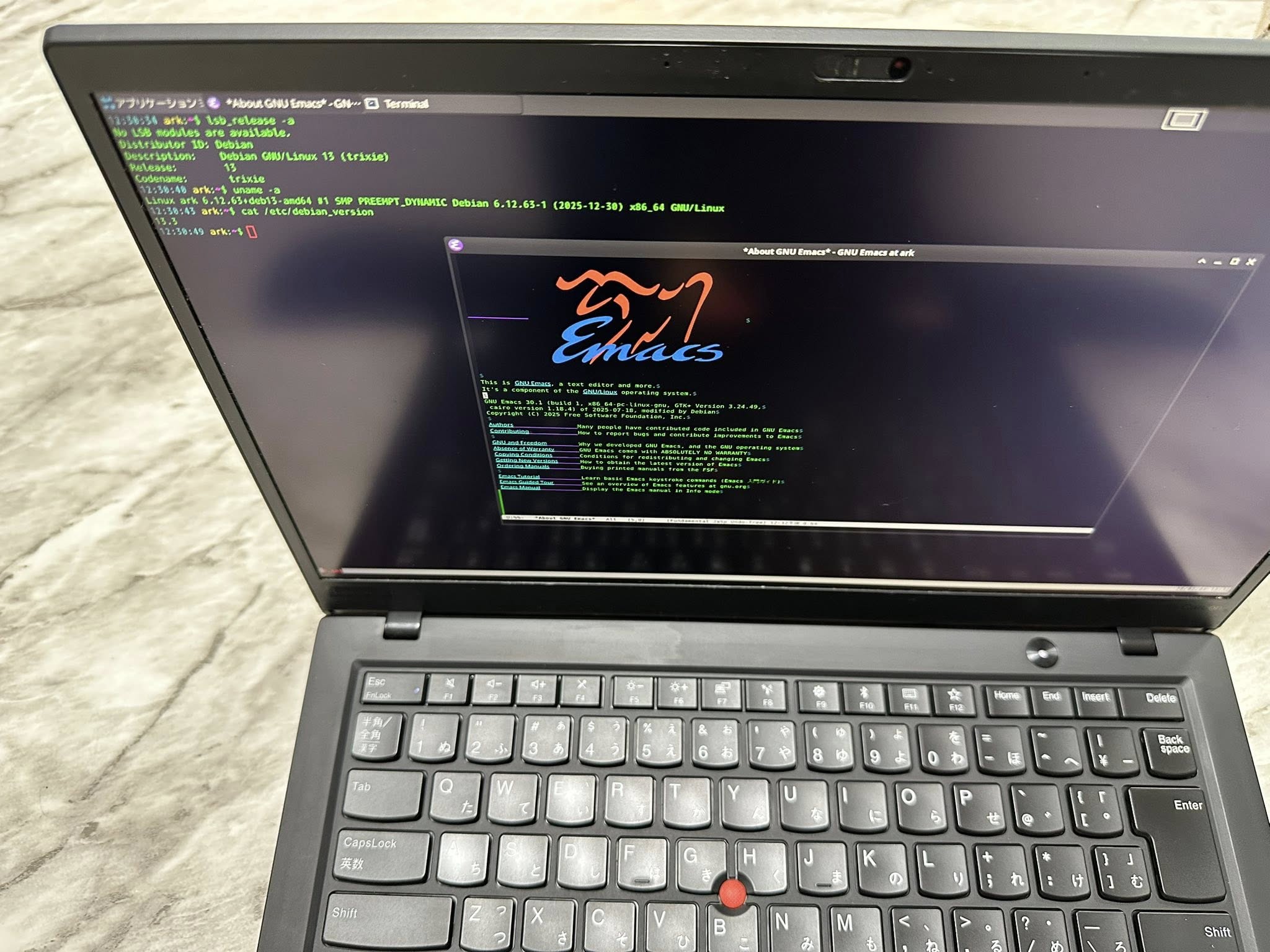
Debian 13 + Xfce 4 で、必要十分どころか「快適」
このマシンには当然 Debian 13(Trixie) + Xfce 4 をインストールした。結果として、非常に快適に動作している。
Xfce は軽量デスクトップ環境であり、余計な常駐を増やさずに安定運用しやすい。[4][5]
メモリは 8 GB だが、ターミナル、Emacs、ブラウザ(Chrome / Chromium を数タブ程度)の利用であれば負荷はほとんど感じない。
派手な性能よりも安定性と軽快さが重要な用途では、この組み合わせが非常に合理的だ。
- 起動が速い
- ファンがほとんど回らない
- メモリ消費が安定している
- 長期運用に向いている
インストール手順メモ
同機種を将来再導入した際に再現できるよう、インストール手順を整理しておく。
BIOS(UEFI)設定
- Boot Mode:UEFI
- Secure Boot:Disabled(無効)
- USB Boot:Enabled
Secure Boot は UEFI の起動時署名検証機構であり、Windows 前提では有効にする意義があるが、Debian の長期運用で不要な複雑性を増やしやすい。
本構成では無効が合理的である。[6][7]
Debian インストーラ
- Debian 13 の installer(netinst 等)で通常インストール
- デスクトップ環境は Xfce4 を選択し、GNOME などは選ばない
インストーラ中に GRUB 関連の質問が出る場合、ThinkPad では UEFI の NVRAM 登録(起動エントリ登録)と、フォールバック(EFI/BOOT/BOOTX64.EFI)双方で堅牢性を高められるケースがある。
ただし環境や既存 OS の有無で最適解は変わり得るため、クリーンインストール前提で判断する。[8][9]
パーティション(例)
- EFI System Partition:512 MB
- /(root):残り全体(ext 4)
- LUKS 暗号化
休止(hibernation)を使わない前提なら swap は swapfile でも十分で、構成が単純になる。
1. ファームウェアと CPU マイクロコード
Intel Wi-Fi などはファームウェアが別パッケージになっていることが多い。あわせて CPU のマイクロコードも入れておくと、安定性と脆弱性対策の面で有利になる。
1 2 | sudo apt update sudo apt install firmware-linux firmware-iwlwifi intel-microcode |
2. 電力管理(TLP / thermald)
モバイル運用では、電源管理を入れるかどうかで発熱とファン挙動、バッテリー持ちが変わる。ここは「入れる価値が高い」領域である。Xfce4 側の電源管理 UI は残しつつ、電力方針は tlp と thermald に集約する。
1 2 | sudo apt install tlp thermald powertop sudo systemctl enable tlp thermald |
powertop は常用デーモンとして使うより、状況確認と一次調整に留める。自動適用を試す場合は次の通り。
1 | sudo powertop --auto-tune |
3. NetworkManager と GUI(nm-applet)
Xfce4 で Wi-Fi の切替や VPN 操作を「普通に」行うために、NetworkManager に加えて nm-applet を提供するパッケージを入れておく。
1 | sudo apt install network-manager network-manager-gnome |
4. 日本語入力(fcitx5 + Mozc)
日本語入力が必要な場合は、fcitx5 と Mozc を入れる。反映にはログアウトと再ログインが必要になる。
1 | sudo apt install fcitx5 fcitx5-mozc |
5. フォント(表示品質の底上げ)
表示の安定性と文字化け回避のために Noto 系を入れる。用途に応じて取捨選択してよいが、最低限 CJK を押さえておくと安心だ。
1 | sudo apt install fonts-noto fonts-noto-cjk fonts-noto-color-emoji |
6. SSD の TRIM(fstrim.timer)
SSD の長期運用では定期 TRIM を有効にしておく。Debian では timer が有効になっていることが多いが、まず状態を確認する。
1 | sudo systemctl status fstrim.timer |
無効であれば有効化する。
1 | sudo systemctl enable fstrim.timer |
7. swapfile(メモリ 8 GB 前提の保険)
メモリ 8 GB でも、Xfce4 と軽い運用(タブ少数)なら通常は問題になりにくい。ただし将来の Web の重さや、一時的なピークを踏まえると swap を用意しておくと破綻しにくい。休止を使わない前提なら swapfile でよい。
例として 8 GB の swapfile を作る。
1 2 3 4 | sudo fallocate -l 8G /swapfile sudo chmod 600 /swapfile sudo mkswap /swapfile sudo swapon /swapfile |
永続化するため、/etc/fstab に次の 1 行を追加する。
1 | /swapfile none swap sw 0 0 |
8. ThinkPad 固有の運用(任意)
好みや運用方針に応じて、以下を検討する。
- バッテリー劣化を抑える充電しきい値(tlp で設定)
バッテリーしきい値は /etc/tlp.conf に設定する。例として 40% から充電開始し、80% で停止する。
1 2 | START_CHARGE_THRESH_BAT0=40 STOP_CHARGE_THRESH_BAT0=80 |
9. ファームウェア更新(fwupd)
Thunderbolt、BIOS、SSD などの更新が fwupd 経由で提供される場合がある。適用の可否は機種と環境に依存するが、確認しておく価値がある。
1 2 3 | sudo apt install fwupd sudo fwupdmgr get-devices sudo fwupdmgr update |
一覧表:インストール後に押さえるポイント
| 項目 | 目的 | 優先度 | コマンド例 |
|---|---|---|---|
| firmware と microcode | Wi-Fi / 安定性 / 脆弱性対策 | 必須 | sudo apt install firmware-iwlwifi intel-microcode |
| TLP / thermald | 発熱と電源管理の安定化 | 必須 | sudo apt install tlp thermald |
| NetworkManager GUI | Wi-Fi 切替を GUI で運用 | 推奨 | sudo apt install network-manager-gnome |
| 日本語入力 | 入力環境の整備 | 必要なら | sudo apt install fcitx5-mozc |
| フォント | 表示品質と文字化け対策 | 推奨 | sudo apt install fonts-noto-cjk |
| TRIM | SSD 長期運用 | 推奨 | sudo systemctl enable fstrim.timer |
| swapfile | ピーク時の破綻回避 | 推奨 | sudo fallocate -l 8G /swapfile |
| fwupd | BIOS/デバイス更新確認 | 任意 | sudo fwupdmgr update |
ThinkPad X1 Carbon の歴史と、Gen 6 の位置づけ
ThinkPad X1 Carbon は毎年改良されているが、Linux 視点で見ると「すべてが大きく変わる」わけではない。
重要なのは、少数の断層的な転換点である。
- シリーズ成立:14 inch / 1 kg 級カーボンモバイルとしての路線確立
- Gen 6:CPU が 4 コア化し、実務性能が一段上がった
- Gen 9:16:10 化など体験面の転換(世代差が体感に出やすい)
特に Gen 6 は、Intel Core U 系の 4 コア化(Coffee Lake 世代)によって「薄型モバイルでも普通に作業できる」領域に入った世代として位置づけられる。
Gen 6 の仕様(CPU / パネル / メモリ構成など)は Lenovo の PSREF(製品仕様書)で確認できる。[2][12]
Gen 8 もあって迷ったが、Gen 6 を選んだ理由
中古市場では Gen 8 も数千円追加で見えることがあり、迷った。
しかし Linux(Debian)での実務用途では、Gen 6 と Gen 8 は「劇的に別物」ではなく、差は主に年式差に収束しやすい。
それなら、価格が圧倒的に安い Gen 6 のコストパフォーマンスが際立つ。
- Linux 互換性(ドライバ成熟度)の面で Gen 6 世代は十分に枯れている
- 体感差が出やすいのは CPU の世代差より「自分の使い方」(タブ数や常駐)側
- 今回の用途(ターミナル / Emacs / 少数タブ)では差が出にくい
メモリ 8 GB:増設できないが困らない理由、できること / できないこと
X1 Carbon は世代にもよるがメモリがオンボードで増設できない構成が多く、今回の個体も 8 GB である。
ただし自分の使い方(ターミナル / Emacs / ブラウザ少数タブ)では、メモリがボトルネックになる場面は少ない。
逆に言えば「できないこと」を把握しておけば、長期運用の見通しは立つ。
できること(得意領域)
- ターミナル中心の作業(SSH、ログ確認、運用、スクリプト)
- Emacs を中心とした開発・編集
- ブラウザでの調査(タブ少数)
- 軽量な開発・ビルド
- 「常時メインではないが、必要なときにすぐ使えるノート」としての運用
できないこと(避けるべき領域)
- VM を複数常用する(メモリが足りない)
- ブラウザをタブ大量運用する(メモリと CPU の双方に効く)
- Electron 系アプリを常駐させる(メモリを食う)
サブ機としての価値:サーバーにもノートにもなれる
このマシンはメイン機ではないものの、リモートアクセスできるサーバーマシンとしても、気軽に使えるノートとしても便利だ。
軽いので「持ち出す」「開いて作業する」「閉じてしまう」が億劫にならない。
必要なのはターミナルと Emacs とブラウザだけ、という作業スタイルなら、たいていのことはこれで完結する。
iMac Retina 5K をメイン、 16-inch MacBook Pro をサブとするが、それ以外に気軽に使えてなおかつ堅牢で実用的な作業環境として使おうと思う。
まとめ:過去のフラッグシップが、いま“実用機の最適解”として再定義された
ThinkPad X1 Carbon Gen 6 は、軽い、頑丈、打ちやすい、Linux と相性が良い、そして低価格で手に入る、という条件をすべて満たす。
特に Debian 13 + Xfce 4 の組み合わせで、長期安定運用の「道具」としての価値が際立つ。
かつて高価だったフラッグシップ機が、いまは 3 万円で実用機として手に入る時代になった。
この驚きと感動は、実際に手に取って使ってみないと分からない種類のものだった。
参考文献
- ThinkPad X1 series(概要) https://en.wikipedia.org/wiki/ThinkPad_X1_series
- Lenovo PSREF(製品仕様データベース) https://psref.lenovo.com/
- Lenovo ThinkPad(製品思想・設計背景) https://www.lenovo.com/jp/ja/
- Debian 公式サイト https://www.debian.org/
- Xfce 公式サイト https://www.xfce.org/
- UEFI Specifications https://uefi.org/specifications
- Debian Wiki: Secure Boot https://wiki.debian.org/SecureBoot
- Debian Releases https://www.debian.org/releases/
- GNU GRUB https://www.gnu.org/software/grub/
- Debian Wiki: Firmware https://wiki.debian.org/Firmware
- NetworkManager https://wiki.gnome.org/Projects/NetworkManager
- Intel Core i5‑8550U Specifications https://www.intel.com/content/www/us/en/products/sku/126147/intel-core-i58550u-processor-8m-cache-up-to-4-00-ghz/specifications.html